WordPress
Installez le snippet de suivi Selgeo sur un site WordPress. Le snippet doit s'exécuter sur chaque page de votre site — les visiteurs peuvent arriver sur n'importe quelle URL avec un paramètre ?ref=…, et un snippet qui ne tourne que sur une seule publication ou page d'atterrissage manquera la plupart des clics.
Version API : v1
Si vous n'utilisez pas WordPress, consultez plutôt le guide HTML / script simple, le guide Next.js ou le guide React (Vite).
Un bloc HTML personnalisé Gutenberg à portée de page, déposé sur une seule publication ou page d'atterrissage, n'est pas acceptable. Le paramètre ?ref= peut arriver sur n'importe quelle URL de votre site — votre page d'accueil, votre page de tarifs, un article de blog qu'un partenaire a partagé. Si le snippet n'est pas présent partout sur le site, ces clics sont perdus silencieusement. Utilisez l'une des trois voies de placement à l'échelle du site ci-dessous.
Trois voies de placement à l'échelle du site
| Voie | Idéal pour | Édition |
|---|---|---|
| A. Éditeur du site (thèmes à blocs) | Thèmes à blocs modernes (Twenty Twenty-Three, Twenty Twenty-Four, Twenty Twenty-Five, etc.) | Sans code ; utilise l'Éditeur du site de WordPress |
B. footer.php (thèmes classiques) | Thèmes classiques avec footer.php (Astra, GeneratePress, OceanWP sans FSE, thèmes personnalisés) | Édition directe du fichier du thème |
| C. Plugin en-tête / pied de page | Tout site WordPress, y compris ceux sans accès aux fichiers du thème | Sans code ; interface du plugin |
Utilisez la voie qui correspond à votre stack. Les trois aboutissent au même snippet s'exécutant sur chaque page.
Voie A — Éditeur du site (thèmes à blocs)
Pour les thèmes à blocs (Full Site Editing — FSE).
Étape 1 : Ouvrez l'Éditeur du site
Dans l'administration WordPress, naviguez vers Apparence > Éditeur. L'Éditeur du site s'ouvre.
Étape 2 : Ouvrez la partie de modèle Pied de page (ou En-tête)
Dans la navigation de gauche, sélectionnez Compositions > Parties de modèle > Pied de page (ou En-tête). La partie de modèle du pied de page est l'emplacement standard pour les snippets de suivi car elle se charge sur chaque page.
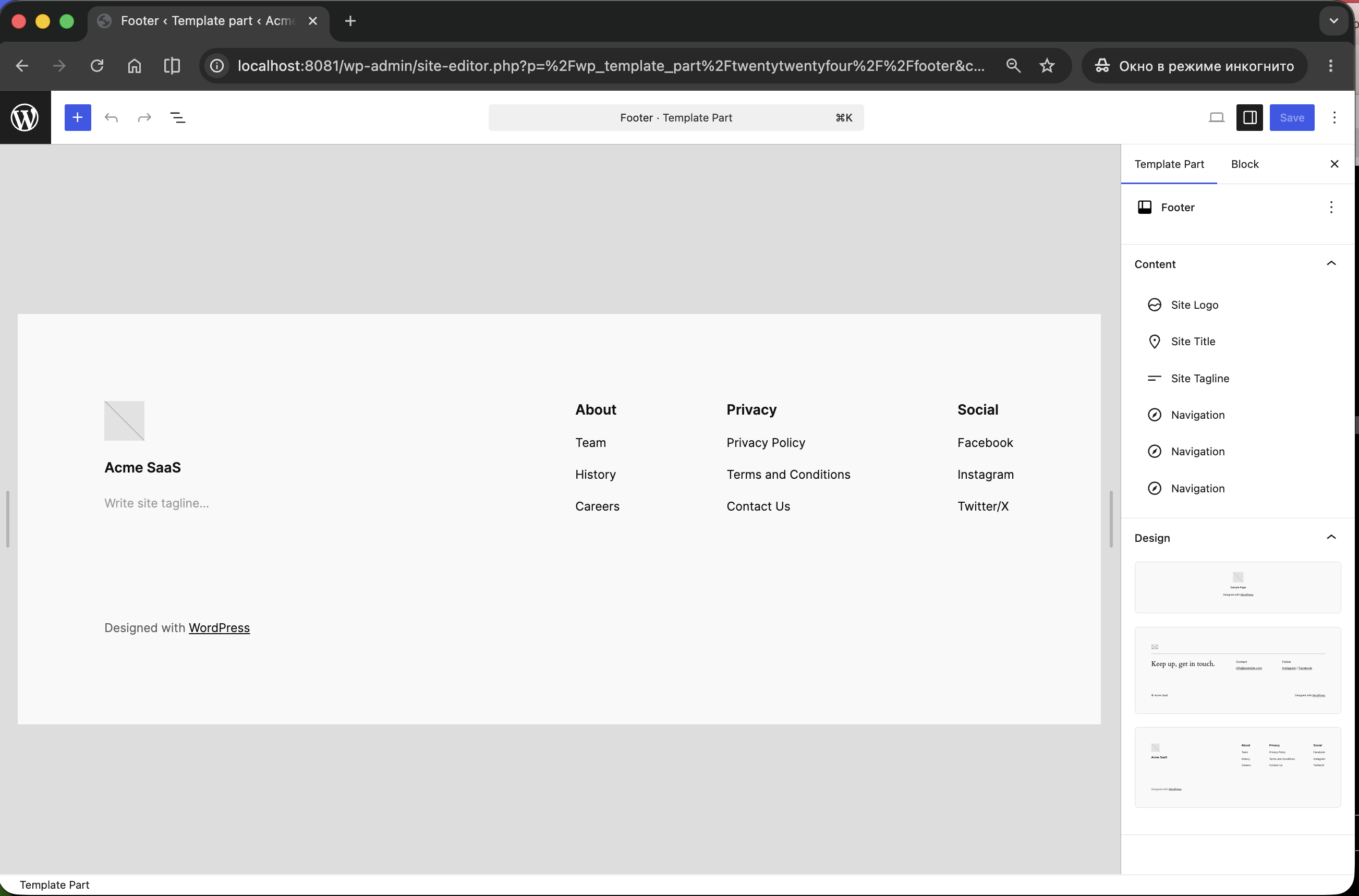
Étape 3 : Insérez un bloc HTML personnalisé
Cliquez sur le bouton + d'ajout de bloc à la fin du pied de page, recherchez HTML personnalisé et insérez le bloc.
Collez le snippet dans le corps du bloc :
<script
  async
  src="https://cdn.selgeo.com/v1/selgeo.js"
  data-merchant="pk_test_YOUR_KEY"
></script>
Remplacez pk_test_YOUR_KEY par votre clé d'API publique depuis Paramètres > Clés API dans le tableau de bord Selgeo.
Étape 4 : Sauvegardez la partie de modèle
Cliquez sur Enregistrer en haut à droite. WordPress applique le changement à tout le site immédiatement.
Les deux fonctionnent. Le pied de page est préféré car il ne bloque pas le premier rendu. Un placement dans l'en-tête est acceptable si votre pied de page est masqué conditionnellement (rare).
Voie B — footer.php (thèmes classiques)
Pour les thèmes classiques (non-FSE).
Modifier directement le footer.php du thème parent signifie que votre édition sera écrasée lors de la prochaine mise à jour du thème. Utilisez un thème enfant ou l'une des deux autres voies.
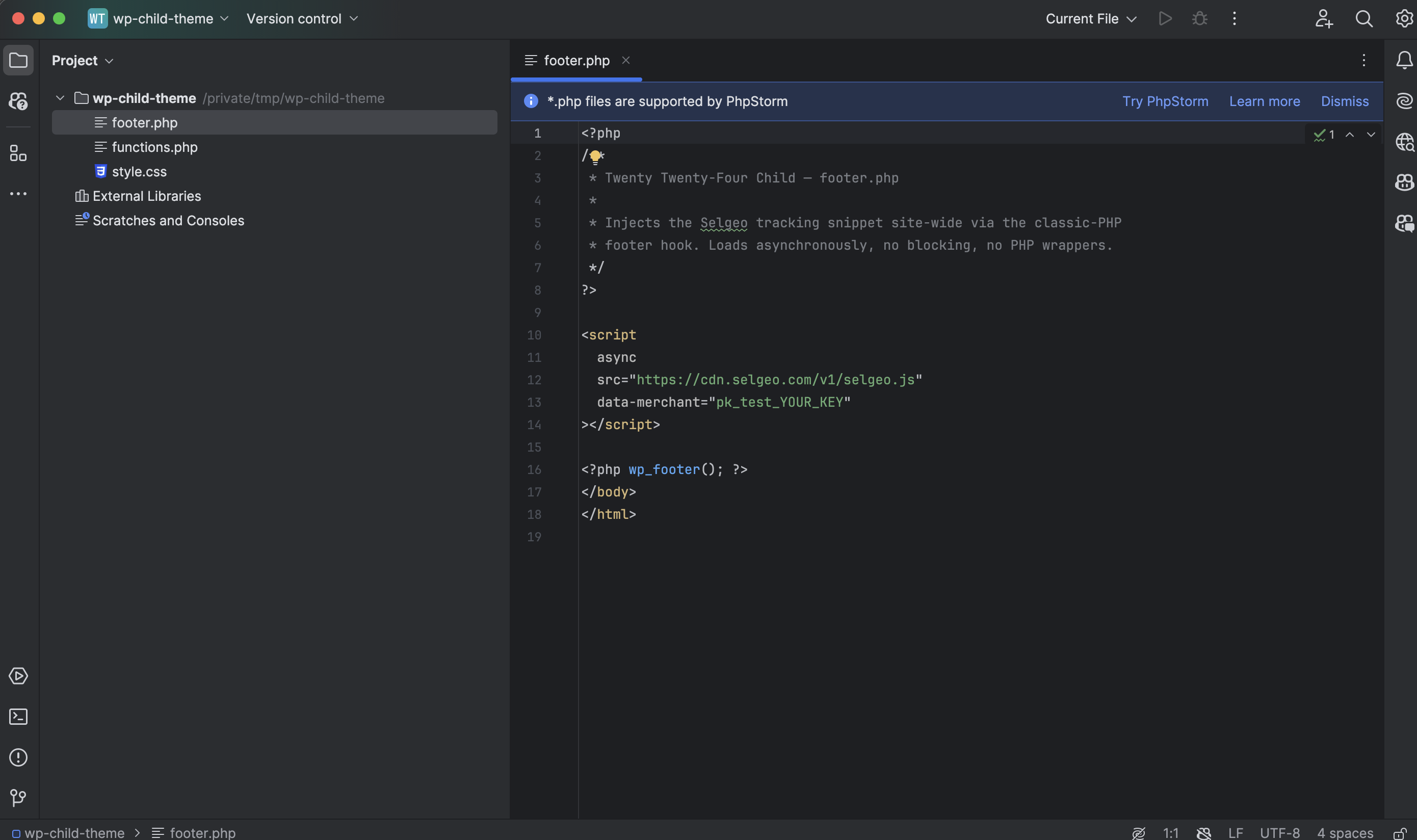
Étape 1 : Ouvrez le footer.php de votre thème enfant
Chemin : wp-content/themes/<votre-thème-enfant>/footer.php.
Si le fichier n'existe pas dans votre thème enfant, copiez-le d'abord depuis le thème parent.
Étape 2 : Ajoutez le snippet juste avant </body>
<?php
// ... votre balisage de pied de page existant ...
?>

<script
  async
  src="https://cdn.selgeo.com/v1/selgeo.js"
  data-merchant="pk_test_YOUR_KEY"
></script>

<?php wp_footer(); ?>
</body>
</html>
Placez la balise <script> avant wp_footer() afin que le snippet se charge assez tôt pour capturer les clics, mais à l'intérieur du même bloc </body> fermant.
Étape 3 : Téléversez et vérifiez
Téléversez le footer.php modifié sur votre serveur (via SFTP, l'éditeur de fichiers WordPress ou le gestionnaire de fichiers de votre panneau d'hébergement) et rechargez votre site.
Voie C — Plugin en-tête / pied de page
Pour les sites sans accès aux fichiers du thème, ou les opérateurs qui préfèrent une interface.
Les deux plugins les plus populaires sont :
- WPCode (anciennement Insert Headers and Footers) — le niveau gratuit couvre ce cas d'utilisation.
- Insert Headers and Footers par WPBeginner — plugin minimaliste à usage unique.
Les instructions sont essentiellement identiques ; cette section utilise WPCode comme exemple.
Étape 1 : Installez et activez le plugin
Dans l'administration WordPress, naviguez vers Extensions > Ajouter, recherchez WPCode, installez et activez.
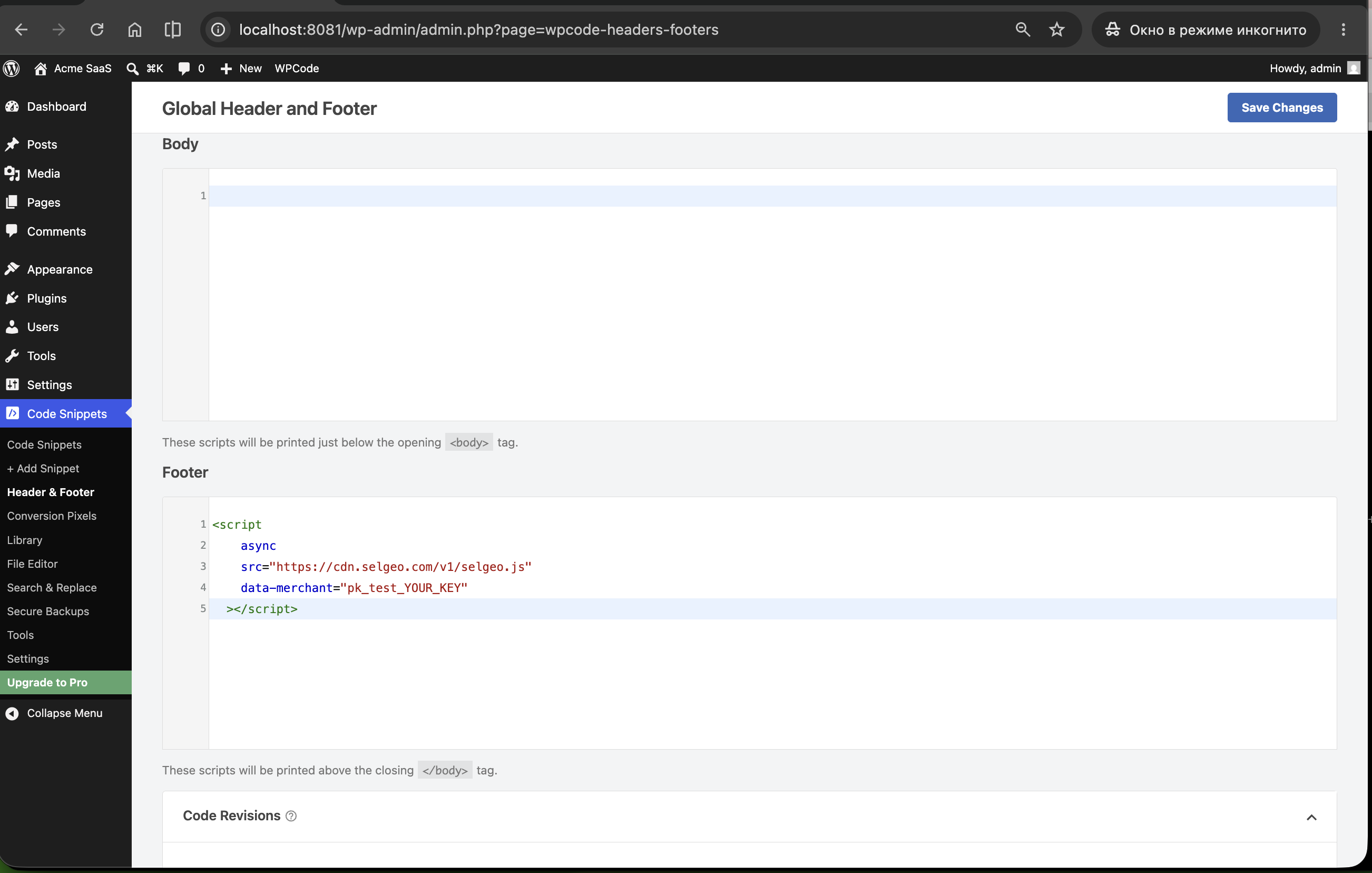
Étape 2 : Ouvrez les paramètres En-tête & Pied de page
Naviguez vers Code Snippets > Header & Footer.
Étape 3 : Collez le snippet dans la zone Pied de page
Dans la zone de texte Footer, collez :
<script
  async
  src="https://cdn.selgeo.com/v1/selgeo.js"
  data-merchant="pk_test_YOUR_KEY"
></script>
Remplacez pk_test_YOUR_KEY par votre clé d'API publique.
Étape 4 : Enregistrez les changements
Cliquez sur Save Changes. Le plugin injecte le snippet à l'échelle du site lors du prochain chargement de page.
Vérification de l'installation
- Ouvrez votre site dans une fenêtre privée / incognito du navigateur.
- Obtenez un lien de parrainage. Les liens de suivi sont créés par les partenaires dans le portail partenaire (sous Liens), et non dans le tableau de bord marchand. Pour un test rapide, connectez-vous au portail partenaire en tant que partenaire de test et créez-en un, ou demandez son lien à un partenaire existant.
- Visitez votre site avec le lien de suivi, par exemple :
https://votre-site.com/?ref=VOTRE_REF_DE_TEST
- Ouvrez les Outils de développement (F12). Dans l'onglet Elements, recherchez
selgeo.js— il devrait apparaître à l'intérieur de<body>ou juste avant</body>. - Avec
data-debugajouté temporairement, la Console affichera :[selgeo] ref detected VOTRE_REF_DE_TEST[selgeo] click_id stored xxxxxxxx-xxxx-xxxx-xxxx-xxxxxxxxxxxx - Exécutez dans la console :
Ceci devrait retourner une chaîne UUID.__selgeo.getClickId()
- Ouvrez le tableau de bord Selgeo. Le clic devrait apparaître dans Analytics en quelques secondes.
Dépannage
Le snippet ne se charge pas
- Ouvrez le code source rendu de la page (clic droit > Afficher le code source de la page) et recherchez
selgeo.js. La balise<script>doit apparaître dans le HTML — sinon, le snippet n'a pas atteint la page. - Pour la Voie A (Éditeur du site) : confirmez que vous avez enregistré la partie de modèle, pas seulement une page individuelle. L'icône des parties de modèle dans l'Éditeur du site est une petite « pièce de puzzle » — enregistrer une page ne se propage pas.
- Pour la Voie B (
footer.php) : confirmez que vous avez téléversé dans le thème enfant, que le thème enfant est actif sous Apparence > Thèmes et qu'aucun plugin de cache ne sert une copie obsolète. Purgez le cache après l'édition. - Pour la Voie C (plugin) : assurez-vous que le plugin est actif (pas seulement installé) sous Extensions, et que le snippet a été collé dans la zone Pied de page, pas dans un champ personnalisé par page.
- Les plugins de page builder (Elementor, Divi, Beaver Builder) suppriment parfois les balises
<script>brutes de leur propre éditeur. Si vous avez placé le snippet via un bloc de page builder, passez à l'une des Voies A / B / C — celles-ci opèrent au niveau du modèle WordPress et survivent au rendu du page builder.
Le clic n'est pas suivi
- Le visiteur doit arriver avec
?ref=…sur le chargement initial de la page. Les rechargements suppriment le paramètre (le snippet réécrit l'URL à la capture). - Vérifiez que
data-merchantcontient une clépk_test_*oupk_live_*valide. Une clé manquante produit un no-op silencieux. - Vérifiez si un plugin de cache (WP Rocket, W3 Total Cache, LiteSpeed) réécrit les balises
<script>. La plupart des plugins de cache offrent une option pour exclure les scripts de l'« optimisation JS » / « defer / combine » — excluezselgeo.jsde ces règles. - Vérifiez que le snippet s'exécute sur tout le site, pas juste sur une page (ouvrez la page d'accueil et une autre page, affichez le code source, confirmez que la balise est présente les deux fois).
Blocage CSP
Si votre hébergeur ou un plugin de sécurité (par ex. Wordfence, Sucuri) injecte une en-tête Content-Security-Policy, autorisez les origines Selgeo :
script-src 'self' https://cdn.selgeo.com;
connect-src 'self' https://app.selgeo.com;
Pour les espaces de travail staging / dev où data-api-url pointe ailleurs, ajoutez également cette origine à connect-src.
Étapes suivantes
- Stripe Payment Links — intégration Stripe sans backend ; convient particulièrement aux sites WordPress qui pointent vers
buy.stripe.com. - Conversion API — suivez les conversions non-Stripe (envois de formulaires, webhooks de plugins).
- Configuration du snippet — référence complète des attributs et la balise HTML sous-jacente.