Next.js
Installez le snippet de suivi Selgeo dans une application Next.js avec le composant natif next/script du framework. Ce guide couvre à la fois l'App Router (app/layout.tsx) et le Pages Router (pages/_app.tsx).
Version API : v1
Si vous n'utilisez pas Next.js, consultez plutôt le guide HTML / script simple, le guide React (Vite) ou le guide WordPress.
Pourquoi next/script ?
Une balise <script> simple dans un composant React ne se comporte pas comme en HTML brut — Next.js empaquette le JavaScript par route et hydrate les pages de manière incrémentale. Le composant officiel next/script :
- Charge le snippet exactement une fois lors des navigations côté client (pas d'exécution dupliquée).
- Respecte une
strategyde chargement que vous contrôlez (nous utilisonsafterInteractive). - Fonctionne bien avec le SSR en streaming de Next.js et le Partial Prerendering.
Nous utilisons strategy="afterInteractive" plutôt que lazyOnload afin que le snippet soit prêt avant le traitement du premier paramètre ?ref=. La précision de l'attribution prime sur un gain marginal de score Lighthouse — lazyOnload risque de manquer un clic précoce qui convertit immédiatement.
Installation — App Router (app/layout.tsx)
Pour les projets sur Next.js 13+ utilisant le répertoire app/.
Étape 1 : Ajouter le snippet au layout racine
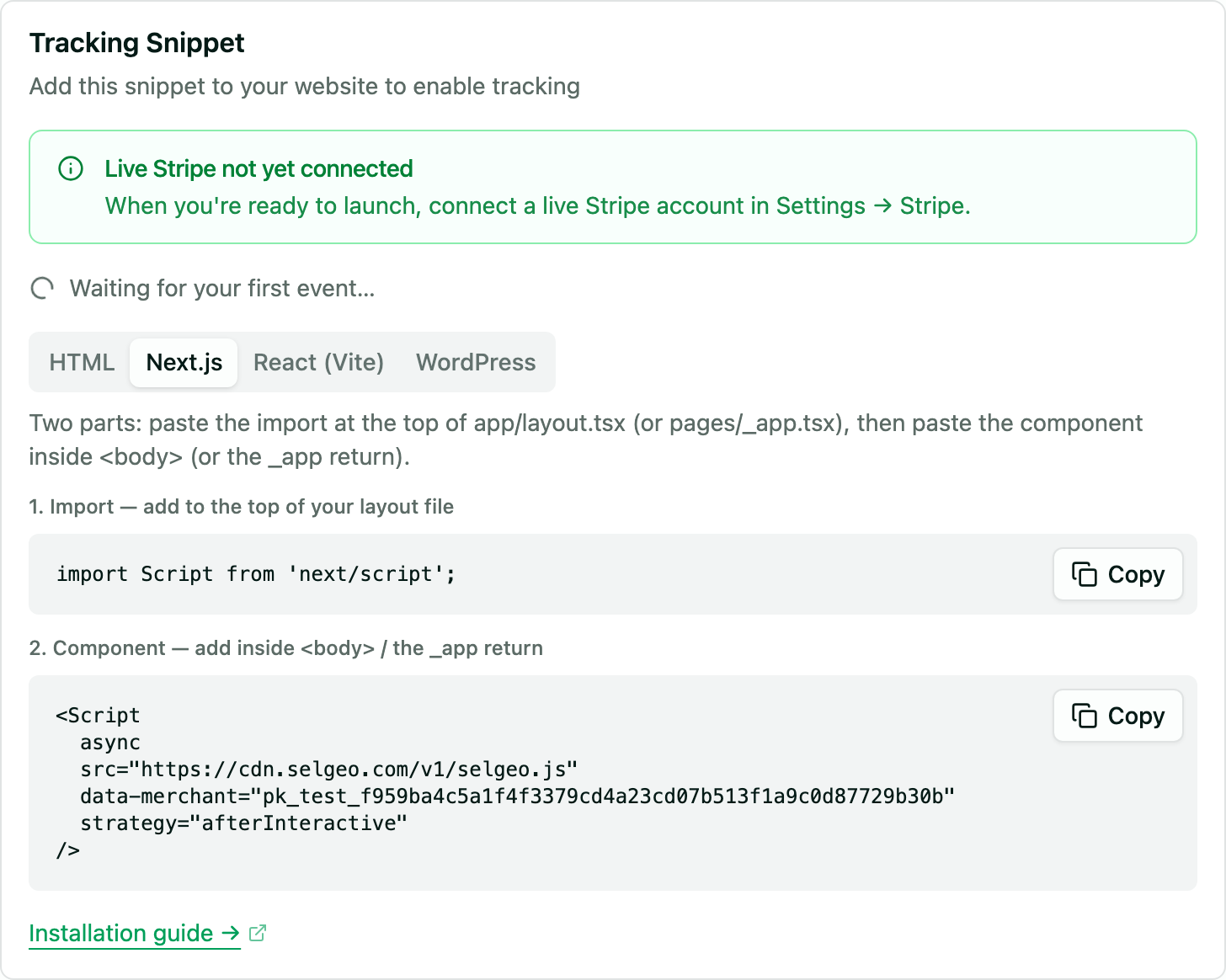
Ouvrez app/layout.tsx et ajoutez l'import Script et l'élément JSX :
import Script from 'next/script';

export default function RootLayout({
  children,
}: {
  children: React.ReactNode;
}) {
  return (
    <html lang="en">
      <body>
        {children}
        <Script
          async
          src="https://cdn.selgeo.com/v1/selgeo.js"
          data-merchant="pk_test_YOUR_KEY"
          strategy="afterInteractive"
        />
      </body>
    </html>
  );
}
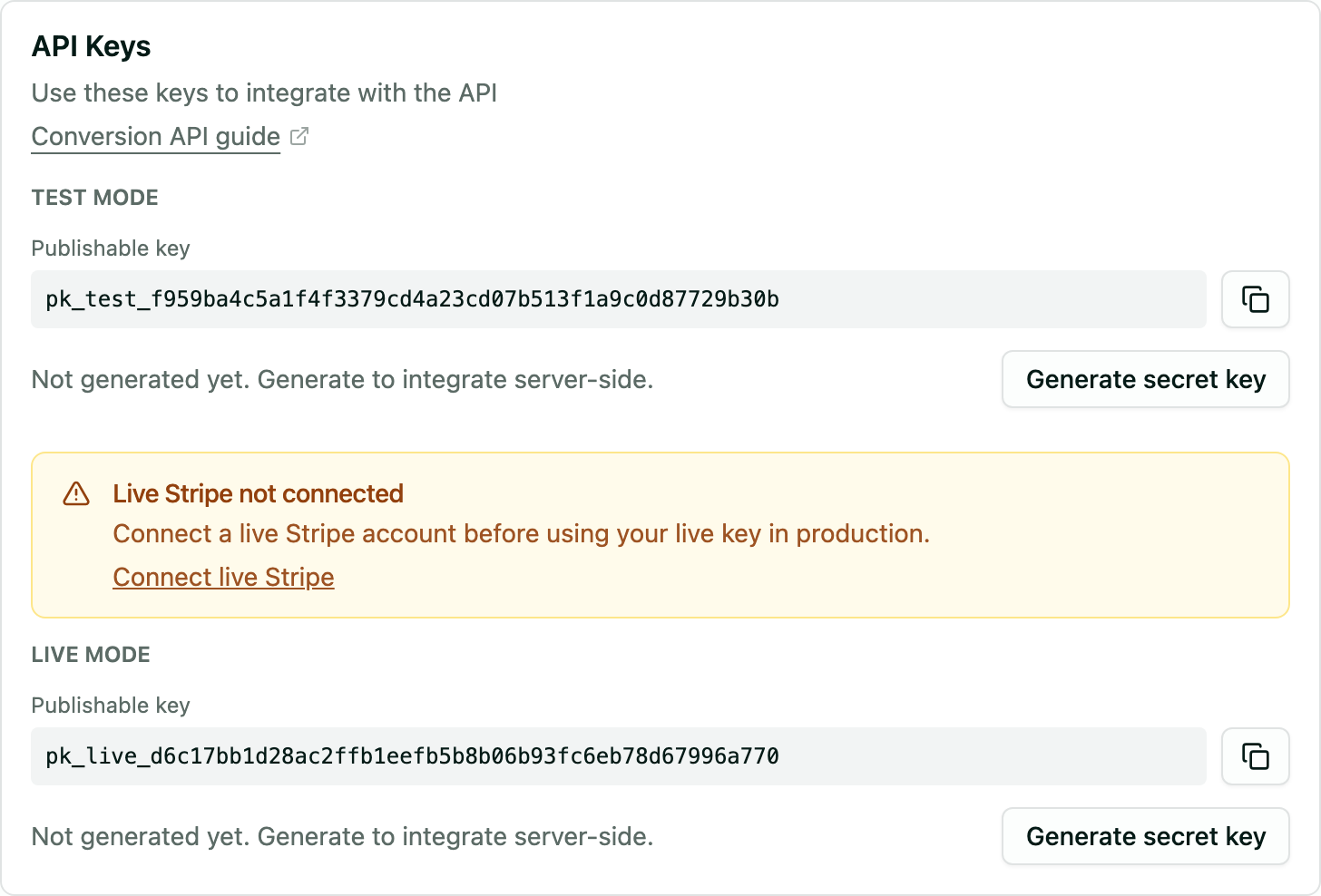
Remplacez pk_test_YOUR_KEY par votre clé d'API publique depuis Paramètres > Clés API dans le tableau de bord Selgeo.
Étape 2 : Sauvegarder et lancer
pnpm dev
# ou
npm run dev
Ouvrez votre site dans le navigateur. Le snippet se charge maintenant sur chaque page rendue par l'App Router.
Installation — Pages Router (pages/_app.tsx)
Pour les projets sur l'ancien répertoire pages/.
Étape 1 : Ajouter le snippet au composant App personnalisé
Ouvrez (ou créez) pages/_app.tsx :
import type { AppProps } from 'next/app';
import Script from 'next/script';

export default function App({ Component, pageProps }: AppProps) {
  return (
    <>
      <Component {...pageProps} />
      <Script
        async
        src="https://cdn.selgeo.com/v1/selgeo.js"
        data-merchant="pk_test_YOUR_KEY"
        strategy="afterInteractive"
      />
    </>
  );
}
Étape 2 : Redémarrer le serveur de développement
pnpm dev
Les projets Pages Router doivent redémarrer le serveur de développement lors de la première création de _app.tsx. Les éditions ultérieures se rechargent à chaud normalement.
Attributs requis et optionnels
| Attribut | Requis | Description |
|---|---|---|
src | Oui | URL du CDN. Toujours https://cdn.selgeo.com/v1/selgeo.js. |
data-merchant | Oui | Votre clé d'API publique (pk_test_* ou pk_live_*). |
async | Oui | Chargement asynchrone ; ne bloque pas l'hydratation. |
strategy | Oui | Utilisez "afterInteractive". Ne basculez pas vers "lazyOnload" — des clics précoces de parrainage pourraient être manqués. |
data-debug | Non | Active la journalisation verbose dans la console. À supprimer avant la mise en production. |
data-api-url | Non | Surcharge le point de terminaison API. Présent uniquement dans les espaces de travail staging / dev — le tableau de bord Selgeo l'injecte automatiquement au besoin. |
Vérification de l'installation
- Compilez et lancez votre projet (
pnpm devoupnpm build && pnpm start). - Obtenez un lien de parrainage. Les liens de suivi sont créés par les partenaires dans le portail partenaire (sous Liens), et non dans le tableau de bord marchand. Pour un test rapide, connectez-vous au portail partenaire en tant que partenaire de test et créez-en un, ou demandez son lien à un partenaire existant.
- Visitez votre site avec le lien de suivi, par exemple :
https://votre-site.com/?ref=VOTRE_REF_DE_TEST
- Ouvrez les Outils de développement (F12) et vérifiez la Console. Avec
data-debugajouté temporairement, vous devriez voir :[selgeo] ref detected VOTRE_REF_DE_TEST[selgeo] click_id stored xxxxxxxx-xxxx-xxxx-xxxx-xxxxxxxxxxxx - Dans la console du navigateur, exécutez :
Ceci devrait retourner une chaîne UUID.__selgeo.getClickId()
nullsignifie que le snippet n'a pas détecté de paramètre?ref=. - Ouvrez le tableau de bord Selgeo. Le clic devrait apparaître dans Analytics en quelques secondes.

Dépannage
Le snippet ne se charge pas
- Confirmez que
app/layout.tsx(App Router) oupages/_app.tsx(Pages Router) contient bien le bloc<Script>— la duplication accidentelle dans un seul fichier de page est l'erreur la plus courante. - Vérifiez que
srcest exactementhttps://cdn.selgeo.com/v1/selgeo.js. Une faute de frappe entraîne un échec silencieux du chargement du script. - Ouvrez l'onglet Network et filtrez par
selgeo.js. Une entrée rouge avec statut 0 ou une erreur CORS indique généralement une violation CSP — voir ci-dessous. - Si vous fonctionnez en export statique (
output: 'export'), vérifiez que le snippet est inclus dans le HTML exporté.next/scriptavecstrategy="afterInteractive"est préservé par l'export statique.
Le clic n'est pas suivi
- Le visiteur doit arriver avec
?ref=…sur le chargement initial de la page. Une fois que le snippet capture le clic, l'URL est réécrite et le paramètre n'apparaît plus. Rechargez la page avec un lien de suivi neuf si vous avez déjà consommé l'actuel. - Vérifiez que
data-merchantcontient une clépk_test_*oupk_live_*valide. Une valeur tronquée ou commençant par un espace fait que le snippet ne fait rien silencieusement. - Si vous utilisez React Strict Mode, assurez-vous que le snippet est dans
app/layout.tsxoupages/_app.tsx, et non dans un effet qui peut s'exécuter deux fois.next/scriptdédoublonne déjà correctement. - Vérifiez le mode du tableau de bord Selgeo (test vs. live). Une clé
pk_live_*sur un lien de suivi émis en mode test n'enregistre pas le clic.
Blocage CSP
Si votre projet Next.js définit une en-tête Content-Security-Policy (via next.config.js headers(), un middleware ou une entrée vercel.json), autorisez les origines Selgeo :
script-src 'self' https://cdn.selgeo.com;
connect-src 'self' https://app.selgeo.com;
Pour les espaces de travail staging / dev où data-api-url pointe ailleurs, ajoutez également cette origine à connect-src. Si vous ne pouvez pas assouplir la CSP, envisagez d'acheminer le snippet via votre propre origine (avancé, hors du périmètre de ce guide).
Étapes suivantes
- Stripe Payment Links — intégration Stripe sans backend.
- Stripe Checkout — passez
click_idaux Checkout Sessions depuis votre serveur. - Conversion API — suivez les conversions non-Stripe.
- Configuration du snippet — référence complète des attributs et la balise HTML sous-jacente.