Next.js
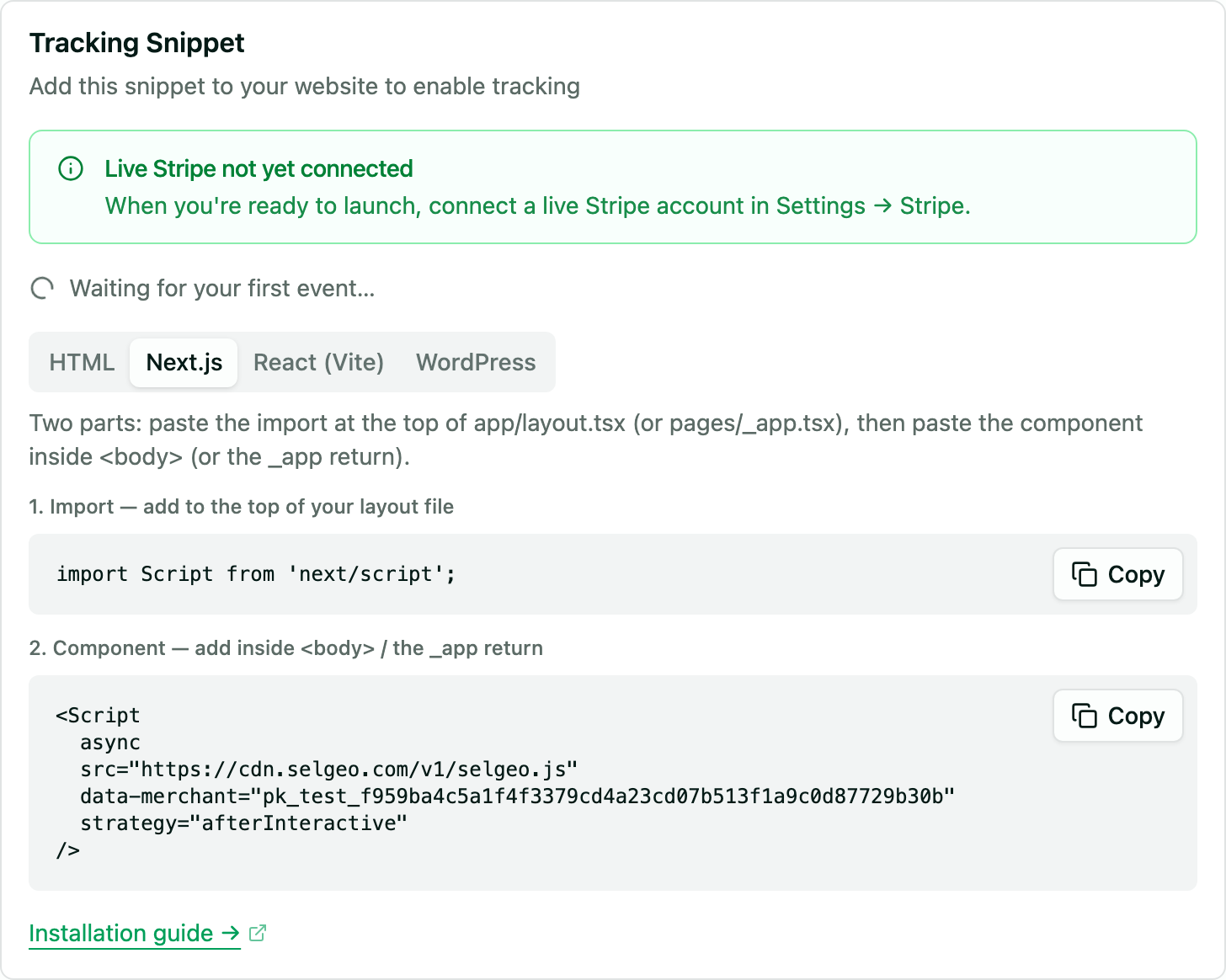
Installieren Sie das Selgeo-Tracking-Snippet in einer Next.js-Anwendung mit der nativen next/script-Komponente des Frameworks. Diese Anleitung deckt sowohl den App Router (app/layout.tsx) als auch den Pages Router (pages/_app.tsx) ab.
API-Version: v1
Wenn Sie kein Next.js verwenden, lesen Sie stattdessen die HTML- / einfache-Script-Anleitung, die React-(Vite)-Anleitung oder die WordPress-Anleitung.
Warum next/script?
Ein einfaches <script>-Tag in einer React-Komponente verhält sich nicht so wie in reinem HTML — Next.js bündelt JavaScript pro Route und hydratisiert Seiten inkrementell. Die offizielle next/script-Komponente:
- Lädt das Snippet bei clientseitigen Navigationen genau einmal (keine doppelte Ausführung).
- Berücksichtigt eine von Ihnen kontrollierte Lade-
strategy(wir verwendenafterInteractive). - Funktioniert gut mit Next.js' Streaming-SSR und Partial Prerendering.
Wir verwenden strategy="afterInteractive" statt lazyOnload, damit das Snippet bereit ist, bevor der erste ?ref=-Parameter verarbeitet wird. Attributionsgenauigkeit ist wichtiger als marginale Lighthouse-Punkte — lazyOnload riskiert, einen frühen Klick zu verpassen, der sofort konvertiert.
Installation — App Router (app/layout.tsx)
Für Projekte auf Next.js 13+ mit dem app/-Verzeichnis.
Schritt 1: Snippet zum Root-Layout hinzufügen
Öffnen Sie app/layout.tsx und fügen Sie den Script-Import und das JSX-Element hinzu:
import Script from 'next/script';

export default function RootLayout({
  children,
}: {
  children: React.ReactNode;
}) {
  return (
    <html lang="en">
      <body>
        {children}
        <Script
          async
          src="https://cdn.selgeo.com/v1/selgeo.js"
          data-merchant="pk_test_YOUR_KEY"
          strategy="afterInteractive"
        />
      </body>
    </html>
  );
}
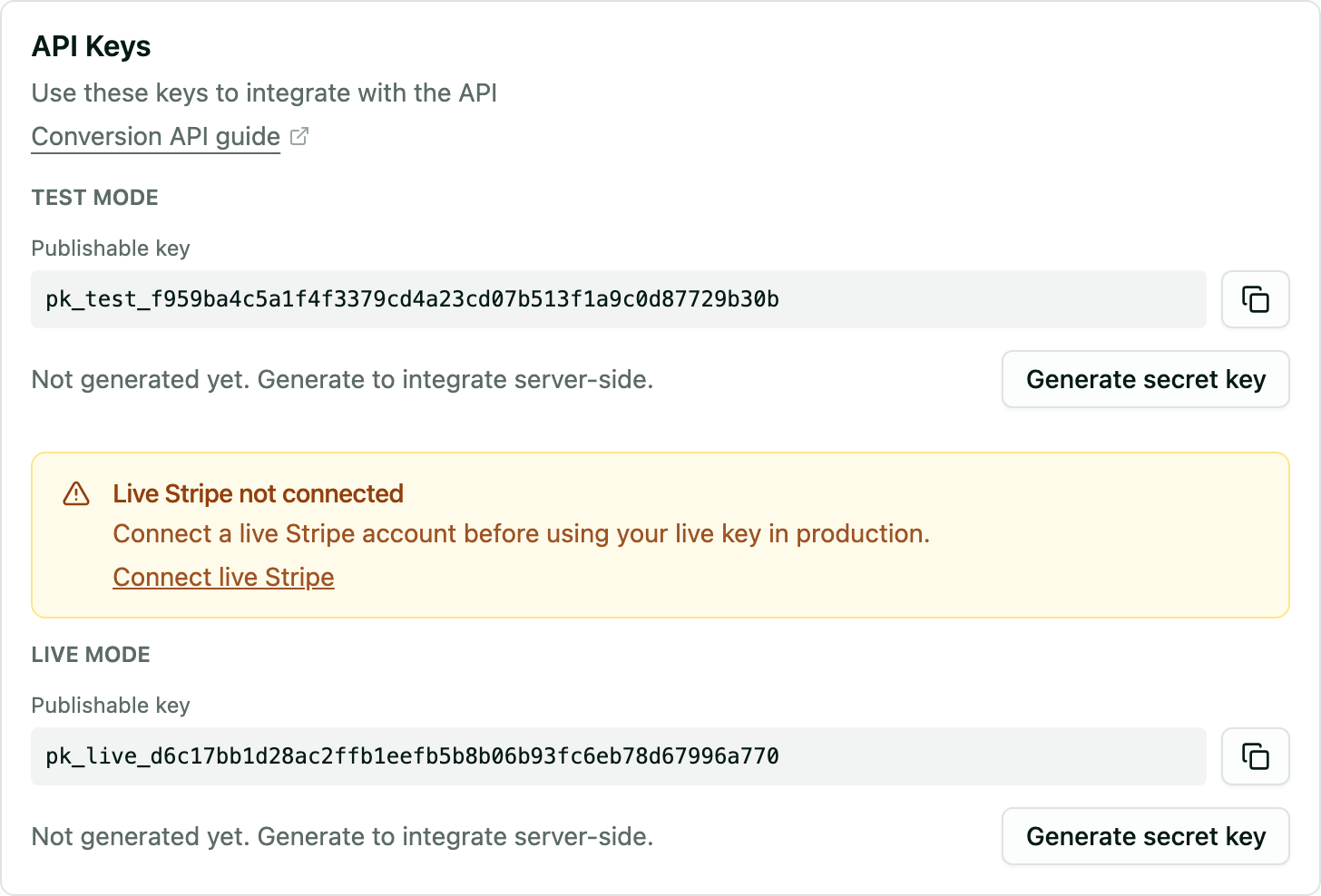
Ersetzen Sie pk_test_YOUR_KEY durch Ihren öffentlichen API-Schlüssel aus Einstellungen > API-Schlüssel im Selgeo-Dashboard.
Schritt 2: Speichern und ausführen
pnpm dev
# oder
npm run dev
Öffnen Sie Ihre Website im Browser. Das Snippet wird jetzt auf jeder Seite geladen, die vom App Router gerendert wird.
Installation — Pages Router (pages/_app.tsx)
Für Projekte mit dem klassischen pages/-Verzeichnis.
Schritt 1: Snippet zur benutzerdefinierten App-Komponente hinzufügen
Öffnen Sie (oder erstellen Sie) pages/_app.tsx:
import type { AppProps } from 'next/app';
import Script from 'next/script';

export default function App({ Component, pageProps }: AppProps) {
  return (
    <>
      <Component {...pageProps} />
      <Script
        async
        src="https://cdn.selgeo.com/v1/selgeo.js"
        data-merchant="pk_test_YOUR_KEY"
        strategy="afterInteractive"
      />
    </>
  );
}
Schritt 2: Dev-Server neu starten
pnpm dev
Pages-Router-Projekte müssen den Dev-Server beim erstmaligen Anlegen von _app.tsx neu starten. Nachfolgende Änderungen werden normal per Hot-Reload übernommen.
Erforderliche und optionale Attribute
| Attribut | Erforderlich | Beschreibung |
|---|---|---|
src | Ja | CDN-URL. Immer https://cdn.selgeo.com/v1/selgeo.js. |
data-merchant | Ja | Ihr öffentlicher API-Schlüssel (pk_test_* oder pk_live_*). |
async | Ja | Asynchrones Laden; blockiert die Hydration nicht. |
strategy | Ja | Verwenden Sie "afterInteractive". Wechseln Sie nicht zu "lazyOnload" — frühe Empfehlungsklicks könnten verpasst werden. |
data-debug | Nein | Aktiviert ausführliches Konsolen-Logging. Vor dem Go-Live entfernen. |
data-api-url | Nein | Überschreibt den API-Endpunkt. Nur in Staging- / Entwicklungs-Workspaces vorhanden — das Selgeo-Dashboard fügt ihn bei Bedarf automatisch ein. |
Installation überprüfen
- Bauen und starten Sie Ihr Projekt (
pnpm devoderpnpm build && pnpm start). - Holen Sie sich einen Empfehlungslink. Tracking-Links werden von Partnern im Partner-Portal (unter Links) erstellt, nicht im Händler-Dashboard. Für einen schnellen Selbsttest melden Sie sich als Testpartner im Partner-Portal an und erstellen Sie einen, oder bitten Sie einen bestehenden Partner um seinen Link.
- Besuchen Sie Ihre Website mit dem Tracking-Link, zum Beispiel:
https://ihre-website.com/?ref=IHR_TEST_REF
- Öffnen Sie die Developer Tools (F12) und prüfen Sie die Konsole. Mit temporär hinzugefügtem
data-debugsollten Sie sehen:[selgeo] ref detected IHR_TEST_REF[selgeo] click_id stored xxxxxxxx-xxxx-xxxx-xxxx-xxxxxxxxxxxx - Führen Sie in der Browser-Konsole aus:
Dies sollte einen UUID-String zurückgeben.__selgeo.getClickId()
nullbedeutet, dass das Snippet keinen?ref=-Parameter erkannt hat. - Öffnen Sie das Selgeo-Dashboard. Der Klick sollte innerhalb weniger Sekunden unter Analytics erscheinen.

Fehlerbehebung
Snippet wird nicht geladen
- Überprüfen Sie, dass
app/layout.tsx(App Router) oderpages/_app.tsx(Pages Router) tatsächlich den<Script>-Block enthält — versehentliche Duplizierung in eine einzelne Seitendatei ist der häufigste Fehler. - Stellen Sie sicher, dass
srcexakthttps://cdn.selgeo.com/v1/selgeo.jslautet. Ein Tippfehler führt zu einem stillen Ladefehler. - Öffnen Sie den Netzwerk-Tab und filtern Sie nach
selgeo.js. Ein roter Eintrag mit Status 0 oder ein CORS-Fehler weist meist auf einen CSP-Verstoß hin — siehe unten. - Wenn Sie hinter einem statischen Export (
output: 'export') laufen, prüfen Sie, dass das Snippet im exportierten HTML enthalten ist.next/scriptmitstrategy="afterInteractive"bleibt beim statischen Export erhalten.
Klick wird nicht verfolgt
- Der Besucher muss mit
?ref=…auf der ersten Seitenansicht ankommen. Sobald das Snippet den Klick erfasst hat, wird die URL umgeschrieben und der Parameter erscheint nicht mehr. Laden Sie die Seite mit einem frischen Tracking-Link neu, wenn Sie den aktuellen bereits verwendet haben. - Stellen Sie sicher, dass
data-merchanteinen gültigenpk_test_*- oderpk_live_*-Schlüssel enthält. Ein abgeschnittener oder mit Leerzeichen beginnender Wert führt zu einem stillen No-Op. - Wenn Sie React Strict Mode verwenden, stellen Sie sicher, dass das Snippet in
app/layout.tsxoderpages/_app.tsxsteht, nicht in einem Effekt, der zweimal ausgeführt werden kann.next/scriptdedupliziert bereits korrekt. - Überprüfen Sie den Selgeo-Dashboard-Modus (Test vs. Live). Ein
pk_live_*-Schlüssel auf einem im Testmodus ausgestellten Tracking-Link registriert den Klick nicht.
CSP-Blockierung
Wenn Ihr Next.js-Projekt einen Content-Security-Policy-Header setzt (next.config.js headers(), Middleware oder ein vercel.json-Eintrag), erlauben Sie die Selgeo-Ursprünge:
script-src 'self' https://cdn.selgeo.com;
connect-src 'self' https://app.selgeo.com;
Bei Staging- / Dev-Workspaces, in denen data-api-url auf einen anderen Ursprung zeigt, fügen Sie diesen Ursprung ebenfalls zu connect-src hinzu. Wenn Sie die CSP nicht lockern können, leiten Sie das Snippet ggf. über Ihren eigenen Ursprung (fortgeschritten, außerhalb des Umfangs dieser Anleitung).
Nächste Schritte
- Stripe Payment Links — Stripe-Integration ohne Backend.
- Stripe Checkout —
click_idvon Ihrem Server an Checkout Sessions übergeben. - Conversion API — Nicht-Stripe-Konversionen verfolgen.
- Snippet-Setup — vollständige Attributreferenz und das zugrunde liegende HTML-Script-Tag.