WordPress
Installa lo snippet di tracciamento Selgeo su un sito WordPress. Lo snippet deve essere eseguito su ogni pagina del tuo sito — i visitatori possono arrivare a qualsiasi URL con un parametro ?ref=…, e uno snippet che gira solo su un singolo articolo o una landing page perderà la maggior parte dei clic.
Versione API: v1
Se non usi WordPress, consulta invece la guida HTML / script semplice, la guida Next.js o la guida React (Vite).
Un blocco HTML personalizzato Gutenberg con ambito limitato a una pagina, posizionato su un singolo articolo o landing page, non è accettabile. Il parametro ?ref= può atterrare su qualsiasi URL del tuo sito — la home page, la pagina dei prezzi, un articolo del blog che un partner ha condiviso. Se lo snippet non è presente in tutto il sito, quei clic vengono persi silenziosamente. Usa uno dei tre percorsi di posizionamento a livello di sito qui sotto.
Tre percorsi di posizionamento a livello di sito
| Percorso | Adatto a | Modifica |
|---|---|---|
| A. Editor del sito (temi a blocchi) | Temi a blocchi moderni (Twenty Twenty-Three, Twenty Twenty-Four, Twenty Twenty-Five, ecc.) | Senza codice; usa l'Editor del sito di WordPress |
B. footer.php (temi classici) | Temi classici con footer.php (Astra, GeneratePress, OceanWP senza FSE, temi personalizzati) | Modifica diretta del file del tema |
| C. Plugin header-footer | Qualsiasi sito WordPress, anche senza accesso ai file del tema | Senza codice; interfaccia del plugin |
Usa il percorso adatto al tuo stack. Tutti e tre portano allo stesso snippet eseguito su ogni pagina.
Percorso A — Editor del sito (temi a blocchi)
Per i temi a blocchi (Full Site Editing — FSE).
Passaggio 1: apri l'Editor del sito
Nell'amministrazione di WordPress, naviga su Aspetto > Editor. Si apre l'Editor del sito.
Passaggio 2: apri la parte template del footer (o dell'header)
Nella navigazione di sinistra, seleziona Pattern > Parti template > Footer (o Header). La parte template del footer è la sede standard per gli snippet di tracciamento perché viene caricata su ogni pagina.
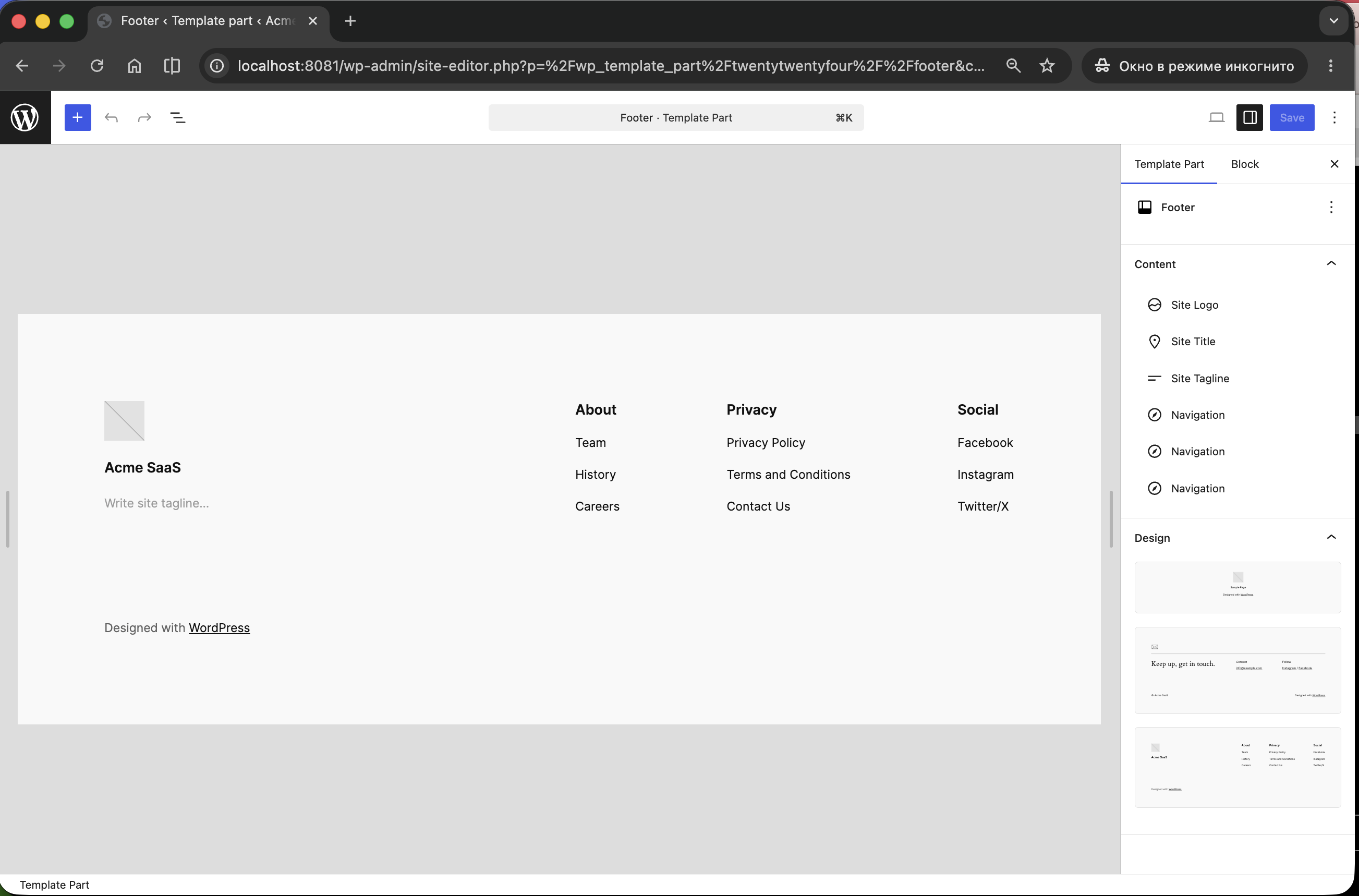
Passaggio 3: inserisci un blocco HTML personalizzato
Clicca il pulsante + "aggiungi blocco" alla fine del footer, cerca HTML personalizzato e inserisci il blocco.
Incolla lo snippet nel corpo del blocco:
<script
  async
  src="https://cdn.selgeo.com/v1/selgeo.js"
  data-merchant="pk_test_YOUR_KEY"
></script>
Sostituisci pk_test_YOUR_KEY con la tua chiave API pubblica da Impostazioni > Chiavi API nella dashboard Selgeo.
Passaggio 4: salva la parte template
Clicca Salva in alto a destra. WordPress applica la modifica a tutto il sito immediatamente.
Entrambi funzionano. Il footer è preferito perché non blocca il primo render. Un posizionamento nell'header va bene se il tuo footer è nascosto in modo condizionale (raro).
Percorso B — footer.php (temi classici)
Per i temi classici (non-FSE).
Modificare direttamente il footer.php del tema padre significa che la tua modifica sarà sovrascritta al prossimo aggiornamento del tema. Usa un tema figlio o uno degli altri due percorsi.
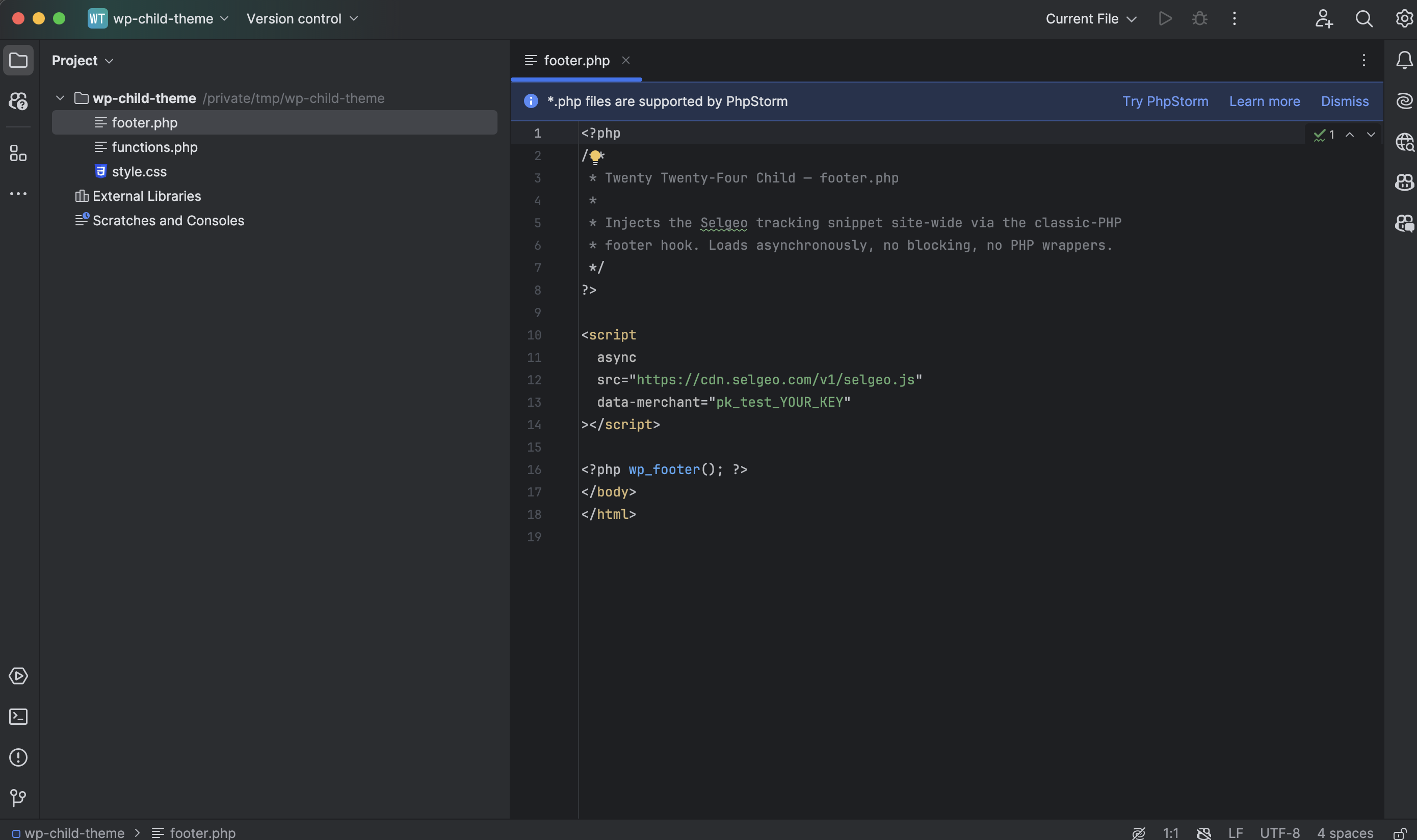
Passaggio 1: apri il footer.php del tuo tema figlio
Percorso: wp-content/themes/<tuo-tema-figlio>/footer.php.
Se il file non esiste nel tuo tema figlio, copialo prima dal tema padre.
Passaggio 2: aggiungi lo snippet subito prima di </body>
<?php
// ... il tuo markup di footer esistente ...
?>

<script
  async
  src="https://cdn.selgeo.com/v1/selgeo.js"
  data-merchant="pk_test_YOUR_KEY"
></script>

<?php wp_footer(); ?>
</body>
</html>
Posiziona il tag <script> prima di wp_footer() in modo che lo snippet si carichi abbastanza presto da catturare i clic, ma all'interno dello stesso blocco </body> di chiusura.
Passaggio 3: carica e verifica
Carica il footer.php modificato sul tuo server (via SFTP, l'editor di file di WordPress o il file manager del tuo pannello di hosting) e ricarica il tuo sito.
Percorso C — plugin header-footer
Per i siti senza accesso ai file del tema, o per operatori che preferiscono un'interfaccia.
I due plugin più popolari sono:
- WPCode (precedentemente Insert Headers and Footers) — il piano gratuito copre questo caso d'uso.
- Insert Headers and Footers di WPBeginner — plugin minimalista a scopo singolo.
Le istruzioni sono essenzialmente identiche; questa sezione usa WPCode come esempio.
Passaggio 1: installa e attiva il plugin
Nell'amministrazione di WordPress, naviga su Plugin > Aggiungi nuovo, cerca WPCode, installa e attiva.
Passaggio 2: apri le impostazioni Header & Footer
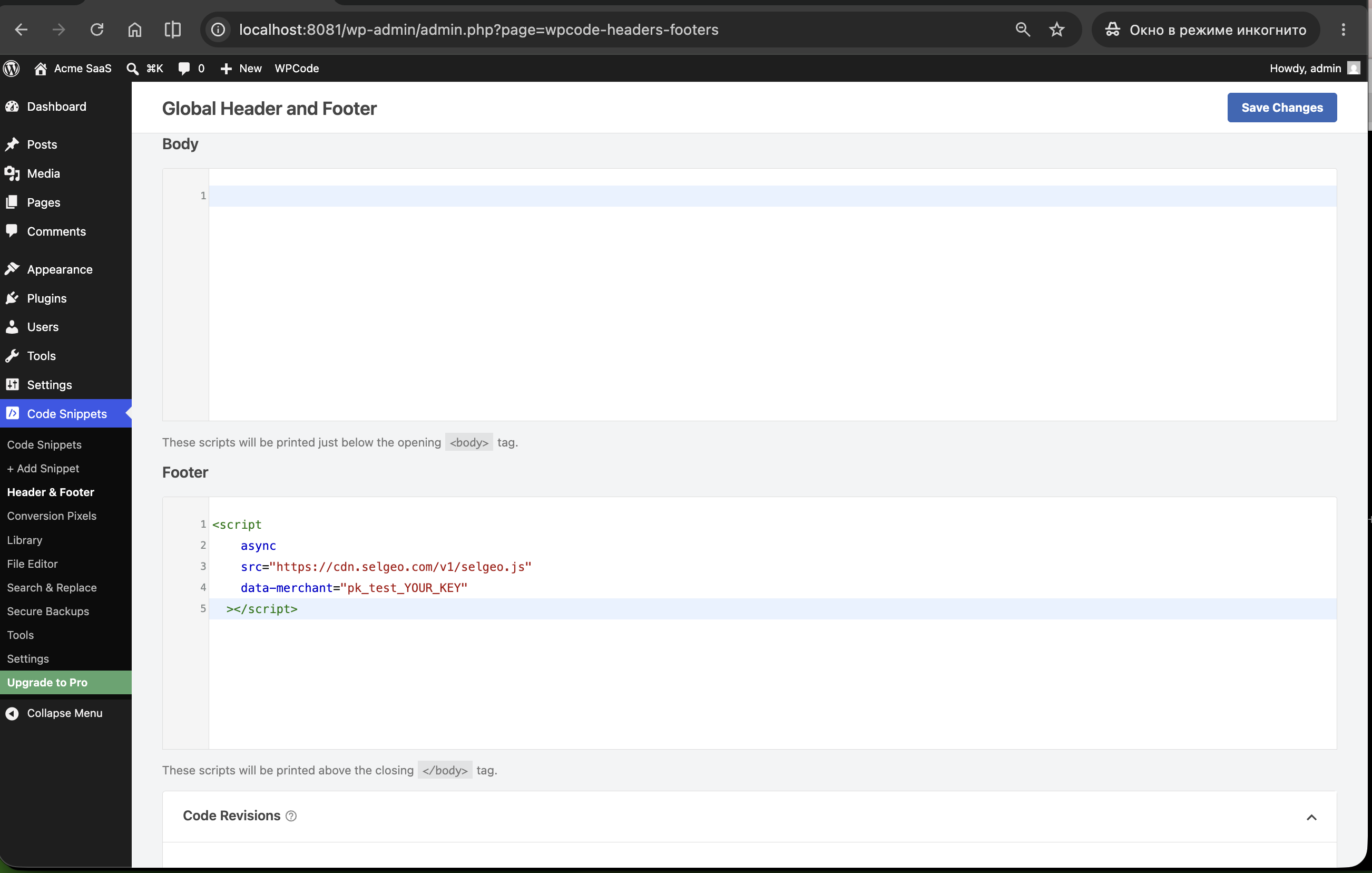
Naviga su Code Snippets > Header & Footer.
Passaggio 3: incolla lo snippet nell'area Footer
Nell'area di testo Footer, incolla:
<script
  async
  src="https://cdn.selgeo.com/v1/selgeo.js"
  data-merchant="pk_test_YOUR_KEY"
></script>
Sostituisci pk_test_YOUR_KEY con la tua chiave API pubblica.
Passaggio 4: salva le modifiche
Clicca Save Changes. Il plugin inietta lo snippet a livello di sito al successivo caricamento di pagina.
Verifica dell'installazione
- Apri il tuo sito in una finestra del browser privata / in incognito.
- Ottieni un link di referral. I link di tracciamento vengono creati dai partner nel portale partner (nella sezione Link), non nella dashboard del merchant. Per un rapido test personale, accedi al portale partner come partner di test e creane uno, oppure chiedi a un partner esistente il suo link.
- Visita il tuo sito con il link di tracciamento, ad esempio:
https://tuo-sito.com/?ref=TUO_REF_DI_TEST
- Apri gli Strumenti per sviluppatori (F12). Nella scheda Elements, cerca
selgeo.js— dovrebbe apparire all'interno di<body>o subito prima di</body>. - Con
data-debugaggiunto temporaneamente, la Console mostrerà:[selgeo] ref detected TUO_REF_DI_TEST[selgeo] click_id stored xxxxxxxx-xxxx-xxxx-xxxx-xxxxxxxxxxxx - Esegui nella console:
Questo dovrebbe restituire una stringa UUID.__selgeo.getClickId()
- Apri la dashboard Selgeo. Il clic dovrebbe apparire in Analytics entro pochi secondi.
Risoluzione dei problemi
Lo snippet non viene caricato
- Apri il sorgente renderizzato della pagina (tasto destro > Visualizza sorgente pagina) e cerca
selgeo.js. Il tag<script>deve apparire nell'HTML — se no, lo snippet non ha raggiunto la pagina. - Per il Percorso A (Editor del sito): verifica di aver salvato la parte template, non solo una singola pagina. L'icona delle parti template nell'Editor del sito è un piccolo "pezzo di puzzle" — salvare una pagina non si propaga.
- Per il Percorso B (
footer.php): verifica di aver caricato nel tema figlio, che il tema figlio sia attivo sotto Aspetto > Temi e che nessun plugin di cache stia servendo una copia obsoleta. Svuota la cache dopo la modifica. - Per il Percorso C (plugin): assicurati che il plugin sia attivo (non solo installato) sotto Plugin, e che lo snippet sia stato incollato nell'area Footer, non in un campo personalizzato di pagina.
- I plugin di page builder (Elementor, Divi, Beaver Builder) a volte rimuovono i tag
<script>puri dal loro stesso editor. Se hai posizionato lo snippet tramite un blocco del page builder, passa a uno dei Percorsi A / B / C — questi operano al livello del template WordPress e sopravvivono al rendering del page builder.
Il clic non viene tracciato
- Il visitatore deve arrivare con
?ref=…al caricamento iniziale della pagina. I ricaricamenti rimuovono il parametro (lo snippet riscrive l'URL alla cattura). - Verifica che
data-merchantcontenga una chiavepk_test_*opk_live_*valida. Una chiave mancante produce un no-op silenzioso. - Controlla se un plugin di cache (WP Rocket, W3 Total Cache, LiteSpeed) sta riscrivendo i tag
<script>. La maggior parte dei plugin di cache offre un'opzione per escludere gli script dall'"ottimizzazione JS" / "defer / combine" — escludiselgeo.jsda quelle regole. - Verifica che lo snippet venga eseguito a livello di sito, non solo su una pagina (apri la home e un'altra pagina, visualizza il sorgente, conferma il tag in entrambe).
Blocco CSP
Se il tuo provider di hosting o un plugin di sicurezza (ad es. Wordfence, Sucuri) inietta un header Content-Security-Policy, consenti le origini Selgeo:
script-src 'self' https://cdn.selgeo.com;
connect-src 'self' https://app.selgeo.com;
Per i workspace staging / dev dove data-api-url punta altrove, aggiungi anche quell'origine a connect-src.
Passi successivi
- Stripe Payment Links — integrazione Stripe senza backend; particolarmente adatto ai siti WordPress che linkano a
buy.stripe.com. - Conversion API — traccia conversioni non Stripe (invii di form, webhook di plugin).
- Configurazione snippet — riferimento completo agli attributi e al tag HTML sottostante.