WordPress
Instale el snippet de seguimiento de Selgeo en un sitio WordPress. El snippet debe ejecutarse en cada página de su sitio — los visitantes pueden llegar a cualquier URL con un parámetro ?ref=…, y un snippet que solo se ejecuta en una entrada o página de destino única perderá la mayoría de los clics.
Versión de API: v1
Si no usa WordPress, consulte la guía HTML / script plano, la guía de Next.js o la guía de React (Vite).
Un bloque HTML personalizado de Gutenberg con alcance de página, colocado en una sola entrada o página de destino, no es aceptable. El parámetro ?ref= puede aterrizar en cualquier URL de su sitio — su página de inicio, su página de precios, una entrada de blog que un socio compartió. Si el snippet no está presente en todo el sitio, esos clics se pierden silenciosamente. Use una de las tres rutas de colocación en todo el sitio a continuación.
Tres rutas de colocación en todo el sitio
| Ruta | Mejor para | Edición |
|---|---|---|
| A. Editor del sitio (temas de bloques) | Temas de bloques modernos (Twenty Twenty-Three, Twenty Twenty-Four, Twenty Twenty-Five, etc.) | Sin código; usa el Editor del sitio de WordPress |
B. footer.php (temas clásicos) | Temas clásicos con footer.php (Astra, GeneratePress, OceanWP sin FSE, temas personalizados) | Edición directa del archivo del tema |
| C. Plugin de cabecera-pie de página | Cualquier sitio WordPress, incluidos los que no permiten acceder a archivos de tema | Sin código; interfaz del plugin |
Use la ruta que coincida con su stack. Las tres resultan en que el mismo snippet se ejecute en cada página.
Ruta A — Editor del sitio (temas de bloques)
Para temas de bloques (Full Site Editing — FSE).
Paso 1: Abra el Editor del sitio
En el administrador de WordPress, navegue a Apariencia > Editor. Se abre el Editor del sitio.
Paso 2: Abra el pie de página (o cabecera) como parte de plantilla
En la navegación de la izquierda, seleccione Patrones > Partes de plantilla > Pie de página (o Cabecera). La parte de plantilla del pie de página es el alojamiento estándar para snippets de seguimiento porque se carga en cada página.
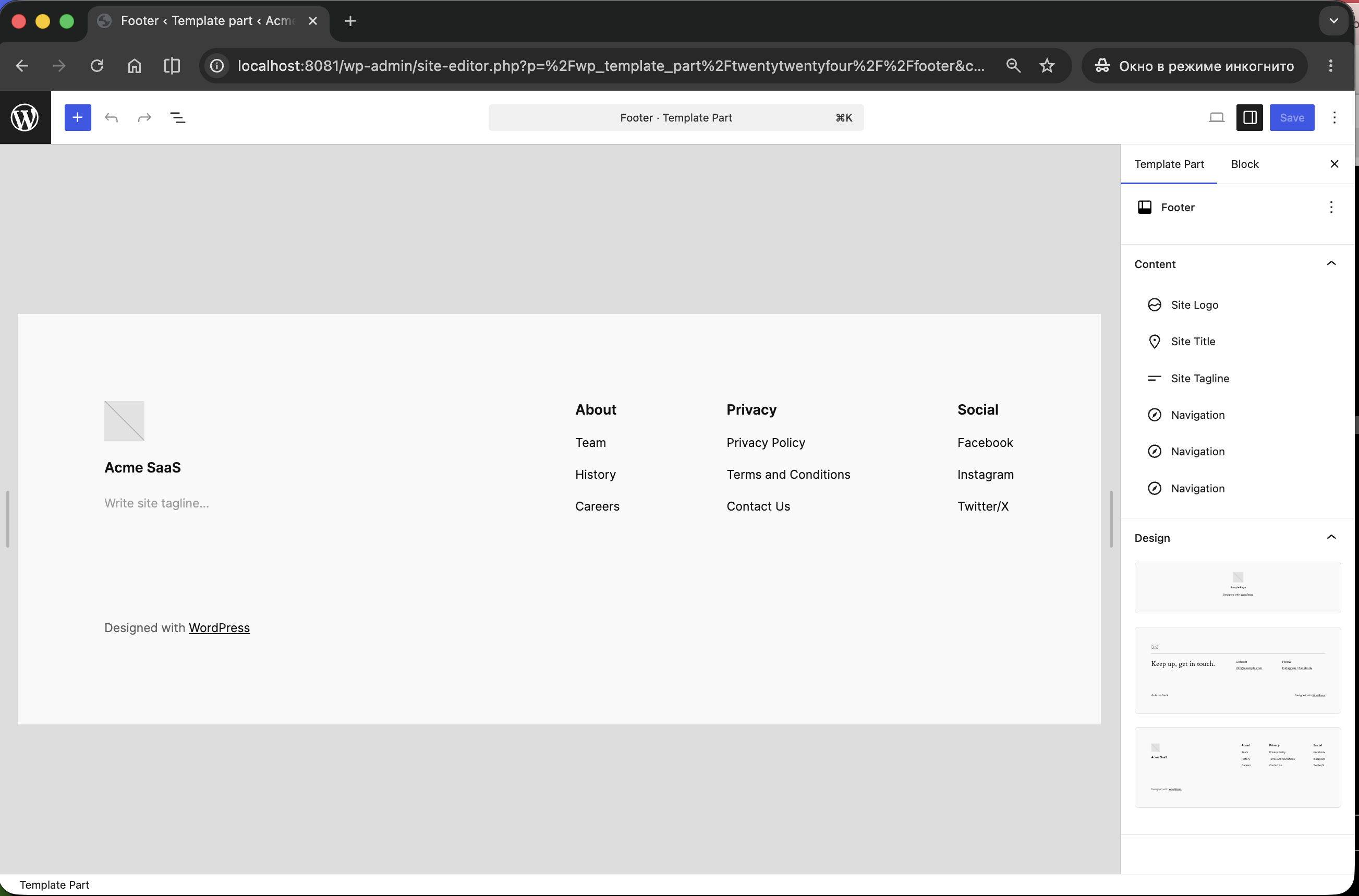
Paso 3: Inserte un bloque HTML personalizado
Haga clic en el botón + de añadir bloque al final del pie de página, busque HTML personalizado e inserte el bloque.
Pegue el snippet en el cuerpo del bloque:
<script
  async
  src="https://cdn.selgeo.com/v1/selgeo.js"
  data-merchant="pk_test_YOUR_KEY"
></script>
Reemplace pk_test_YOUR_KEY con su clave pública de API desde Ajustes > Claves de API en el panel de Selgeo.
Paso 4: Guarde la parte de plantilla
Haga clic en Guardar en la parte superior derecha. WordPress aplica el cambio en todo el sitio inmediatamente.
Cualquiera funciona. Se prefiere el pie de página porque no bloquea la primera pintura. Una colocación en la cabecera está bien si su pie de página se oculta condicionalmente (raro).
Ruta B — footer.php (temas clásicos)
Para temas clásicos (no FSE).
Editar footer.php del tema padre directamente significa que su edición se sobrescribirá en la próxima actualización del tema. Use un tema hijo o una de las otras dos rutas.
Paso 1: Abra footer.php de su tema hijo
Ruta: wp-content/themes/<su-tema-hijo>/footer.php.
Si el archivo no existe en su tema hijo, cópielo primero del tema padre.
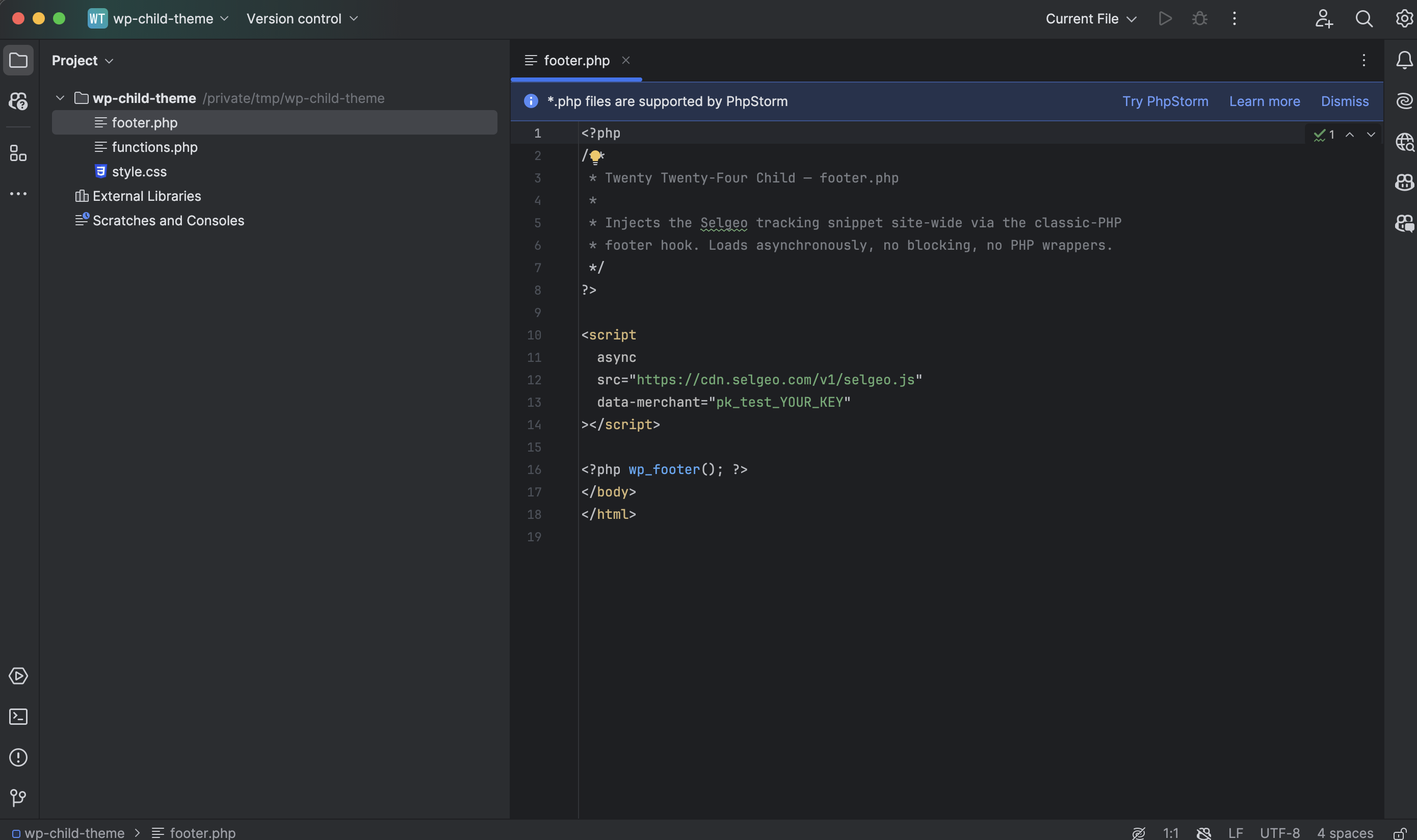
Paso 2: Agregue el snippet justo antes de </body>
<?php
// ... su marcado de pie de página existente ...
?>

<script
  async
  src="https://cdn.selgeo.com/v1/selgeo.js"
  data-merchant="pk_test_YOUR_KEY"
></script>

<?php wp_footer(); ?>
</body>
</html>
Coloque la etiqueta <script> antes de wp_footer() para que el snippet cargue lo suficientemente temprano para capturar clics, pero dentro del mismo bloque </body> de cierre.
Paso 3: Suba y verifique
Suba el footer.php editado a su servidor (vía SFTP, el editor de archivos de WordPress o el administrador de archivos de su panel de hosting) y recargue su sitio.
Ruta C — Plugin de cabecera-pie de página
Para sitios sin acceso a archivos de tema, u operadores que prefieren una interfaz.
Los dos plugins más populares son:
- WPCode (anteriormente Insert Headers and Footers) — el nivel gratuito cubre este caso de uso.
- Insert Headers and Footers de WPBeginner — plugin minimalista de un solo propósito.
Las instrucciones son esencialmente idénticas; esta sección usa WPCode como ejemplo.
Paso 1: Instale y active el plugin
En el administrador de WordPress, navegue a Plugins > Añadir nuevo, busque WPCode, instale y active.
Paso 2: Abra los ajustes de cabecera y pie de página
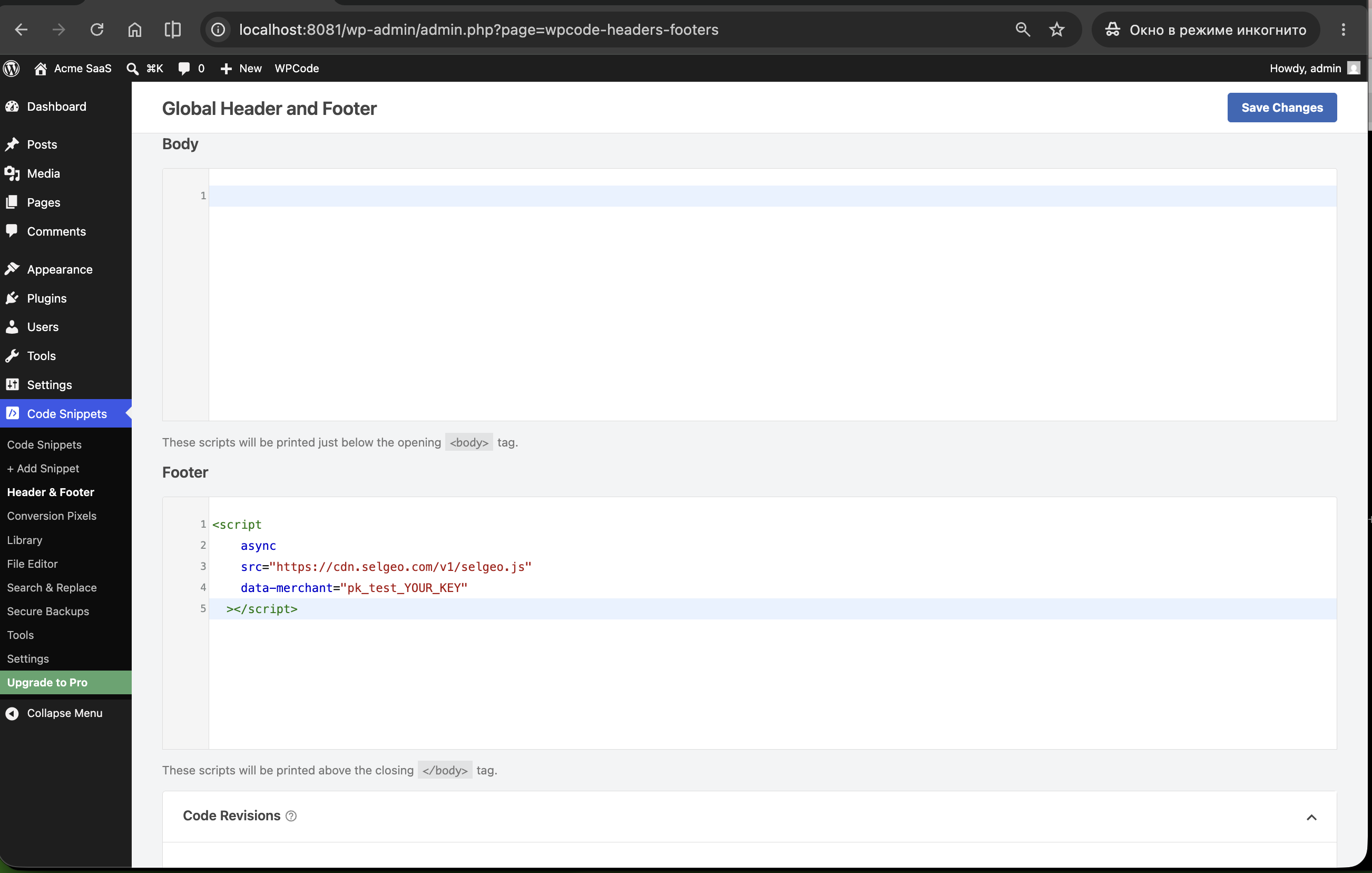
Navegue a Code Snippets > Header & Footer.
Paso 3: Pegue el snippet en el área del pie de página
En el área de texto Footer, pegue:
<script
  async
  src="https://cdn.selgeo.com/v1/selgeo.js"
  data-merchant="pk_test_YOUR_KEY"
></script>
Reemplace pk_test_YOUR_KEY con su clave pública de API.
Paso 4: Guarde los cambios
Haga clic en Guardar cambios. El plugin inyecta el snippet en todo el sitio en la siguiente carga de página.
Verificar la instalación
- Abra su sitio en una ventana del navegador privada / incógnito.
- Consiga un enlace de referido. Los enlaces de seguimiento los crean los socios en el portal de socios (en Enlaces), no en el panel del comerciante. Para una prueba rápida por su cuenta, inicie sesión en el portal de socios como socio de prueba y cree uno, o pida su enlace a un socio existente.
- Visite su sitio con el enlace de seguimiento, por ejemplo:
https://su-sitio.com/?ref=SU_REF_DE_PRUEBA
- Abra las Herramientas para desarrolladores (F12). En la pestaña Elements, busque
selgeo.js— debería aparecer dentro de<body>o justo antes de</body>. - Con
data-debugagregado temporalmente, la Consola mostrará:[selgeo] ref detected SU_REF_DE_PRUEBA[selgeo] click_id stored xxxxxxxx-xxxx-xxxx-xxxx-xxxxxxxxxxxx - Ejecute en la consola:
Esto debería retornar un string UUID.__selgeo.getClickId()
- Abra el panel de Selgeo. El clic debería aparecer en Analytics en pocos segundos.
Solución de problemas
El snippet no carga
- Abra el código fuente renderizado de la página (clic derecho > Ver código fuente de la página) y busque
selgeo.js. La etiqueta<script>debe aparecer en el HTML — si no, el snippet no llegó a la página. - Para la Ruta A (Editor del sitio): confirme que guardó la parte de plantilla, no solo una página individual. El icono de las partes de plantilla en el Editor del sitio es una pequeña "pieza de rompecabezas" — guardar una página no se propaga.
- Para la Ruta B (
footer.php): confirme que subió al tema hijo, que el tema hijo está activo en Apariencia > Temas y que ningún plugin de caché esté sirviendo una copia obsoleta. Purgue la caché después de editar. - Para la Ruta C (plugin): asegúrese de que el plugin esté activo (no solo instalado) en Plugins, y que el snippet se haya pegado en el área del pie de página, no en un campo personalizado por página.
- Los plugins de constructor de páginas (Elementor, Divi, Beaver Builder) a veces eliminan las etiquetas
<script>puras de su propio editor. Si colocó el snippet a través de un bloque del constructor de páginas, cambie a una de las rutas A / B / C — esas operan a nivel de plantilla de WordPress y sobreviven al renderizado del constructor de páginas.
El clic no se rastrea
- El visitante debe llegar con
?ref=…en la carga inicial de la página. Las recargas eliminan el parámetro (el snippet reescribe la URL al capturar). - Confirme que
data-merchantcontiene una clavepk_test_*opk_live_*válida. Una clave faltante produce un no-op silencioso. - Compruebe si un plugin de caché (WP Rocket, W3 Total Cache, LiteSpeed) está reescribiendo etiquetas
<script>. La mayoría de los plugins de caché ofrecen una opción para excluir scripts de la "optimización JS" / "defer / combine" — excluyaselgeo.jsde esas reglas. - Verifique que el snippet se ejecute en todo el sitio, no solo en una página (abra la página de inicio y otra página, vea el código fuente, confirme que la etiqueta está en ambas).
Bloqueo por CSP
Si su proveedor de hosting o un plugin de seguridad (p. ej., Wordfence, Sucuri) inyecta una cabecera Content-Security-Policy, permita los orígenes de Selgeo:
script-src 'self' https://cdn.selgeo.com;
connect-src 'self' https://app.selgeo.com;
Para espacios de trabajo de staging / desarrollo donde data-api-url apunta a otro lugar, agregue también ese origen a connect-src.
Próximos pasos
- Stripe Payment Links — integración con Stripe sin backend; combina especialmente bien con sitios WordPress que enlazan a
buy.stripe.com. - Conversion API — rastreo de conversiones no Stripe (envíos de formularios, webhooks de plugins).
- Configuración del snippet — referencia completa de atributos y la etiqueta HTML subyacente.